
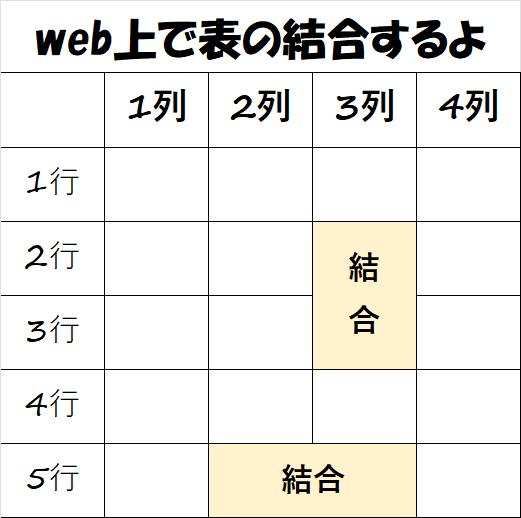
カスタムHTML
エクセルだと簡単にできる表の結合だが、webの表ではどの様に操作するのか分からない。良く使いそうな操作なので調べて出来る様にしてみたい。
まず、ホームページやこの投稿(ブログ)などはWordPressというソフトを使っている為、WindowsのWordに近い操作である。
しかし、コンピュータ側ではHTML・CSS・Javascriptなど色々な言語がそれぞれ役割を果たして成り立っている。(まるで会社組織みたいだなぁ)
WordPressというソフトは、webページを簡単に制作できる仕様となっているが、そこから手を加えようとすると少しコツがいるようである。『表の結合』はこのページのプログラミングであるhtmlを触らないといけないらしい、勉強してこう。(プラグインをすればできる方法もあるらしい…)
htmlをいじってみる
まず下のような簡単な表を例にとってみる。
| a-1 | a-2 | a-3 |
| b-1 | b-2 | b-3 |
上記表を右クリックすると、点が並んでいるオプションを選ぶことができる。そこから『htmlとして編集』を選択する。そしたら下記の様に表を形作っているhtmlのプログラム表示にかわる。
<figure class=”wp-block-table”>
<table>
<tbody>
<tr>
<td>a-1</td>
<td>a-2</td>
<td>a-3</td>
</tr>
<tr>
<td>b-1</td>
<td>b-2</td>
<td>b-3</td>
</tr>
</tbody>
</table>
</figure>
これは分かりにくいので下記の様な関係となっている。<table>タグで全体が囲まれており、一行ごとに<tr>タグでマトメらており、セルのデータは<td>の中に入っているということである。

そこでb-1とb-2を『水平方向に結合』、a-3と b-3を『垂直方向に結合』を考えてみる。
先ほどの『htmlとして編集』でhtml表示にして セルのタグ<td>の中にrowspan属性およびcolspan属性を加えてやる必要がある。もちろん結合先のb-2の記述と b-3の記述は消すことになる。
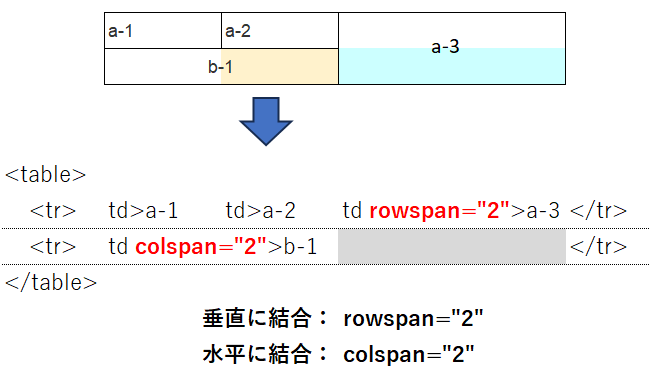
すると、結合元のセルの<td>タグに rowspan属性と colspan属性を記述し、b-2,b-3セルデータを消してみる。
<figure class=”wp-block-table”>
<table>
<tbody>
<tr>
<td>a-1</td>
<td>a-2</td>
<td rowspan=”2″>a-3</td>
</tr>
<tr>
<td colspan=”2″>b-1</td>
</tr>
</tbody>
</table>
</figure>
結果、下記の表の様に表示できた。やってみると簡単である。
| a-1 | a-2 | a-3 |
| b-1 | ||
コメント